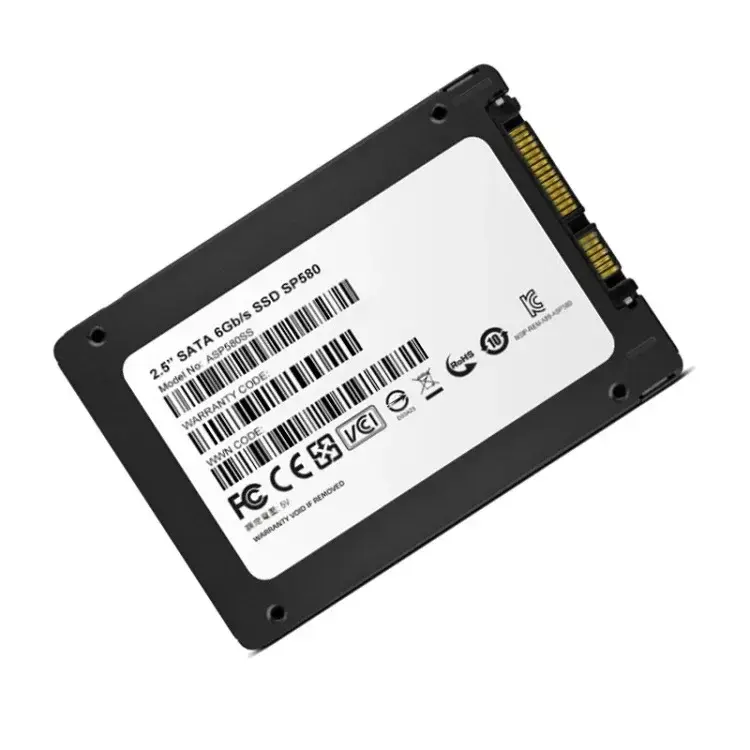
بهترین SSD لپ تاپ؛ راهنمای کامل و کاربردی

انتخاب SSD مناسب برای لپتاپ یکی از تصمیمات مهمی است که میتواند تأثیر مستقیم بر عملکرد، سرعت و حتی عمر مفید دستگاه شما داشته باشد. با پیشرفت فناوری و افزایش ظرفیت و سرعت SSDها، انتخاب بهترین گزینه برای نیازهای خود ممکن است چالشبرانگیز به نظر برسد. در این راهنما کامل، به بررسی ویژگیهای کلیدی SSDها، انواع مختلف آنها، عوامل مؤثر در انتخاب و همچنین معرفی برخی از بهترین مدلهای موجود در بازار میپردازیم تا بتوانید انتخاب آگاهانهای داشته باشید.
چرا SSD برای لپتاپ مهم است؟
SSDها یا دیسکهای حالت جامد به دلیل سرعت بالا، مصرف انرژی کمتر و مقاومت بیشتر در برابر ضربه نسبت به HDDهای سنتی، به انتخابی محبوب برای لپتاپها تبدیل شدهاند. این ویژگیها باعث میشوند که:
- لپتاپ شما سریعتر بوت شود و برنامهها با سرعت بیشتری اجرا شوند.
- مصرف باتری افزایش یابد، زیرا SSDها انرژی کمتری مصرف میکنند.
- صوت و لرزش کمتر ایجاد شود، که برای کاربران حساس به این موارد مهم است.
- عمر مفید لپتاپ افزایش یابد، زیرا SSDها کمتر تحت تأثیر ضربه و لرزش قرار میگیرند.
با این حال، انتخاب SSD مناسب نیازمند توجه به چند عامل کلیدی است که در ادامه به آنها میپردازیم.
عوامل مؤثر در انتخاب بهترین SSD برای لپتاپ
برای انتخاب SSD مناسب، باید به چندین عامل مهم توجه کنید:
۱. نوع اتصال (Interface)
نوع اتصال SSD تأثیر مستقیمی بر سرعت و سازگاری آن با لپتاپ شما دارد. رایجترین انواع اتصال عبارتند از:
- SATA: این نوع اتصال قدیمیتر است و سرعت انتقال داده در آن حدود ۶۰۰ مگابایت بر ثانیه است. مناسب برای لپتاپهای قدیمیتر یا بودجه محدود است.
- NVMe (PCIe): این نوع اتصال جدیدتر و سریعتر است و سرعت انتقال داده در آن میتواند به ۷۰۰۰ مگابایت بر ثانیه یا بیشتر برسد. برای لپتاپهای جدیدتر و کاربران حرفهای مناسب است.
- M.2: یک فرمت فیزیکی که میتواند با اتصال SATA یا NVMe کار کند. بسیاری از لپتاپهای جدید از این نوع SSD استفاده میکنند.
اگر لپتاپ شما از نوع جدیدتر است، توصیه میشود به SSDهای NVMe توجه کنید، زیرا سرعت و عملکرد بهتری ارائه میدهند.
۲. ظرفیت (Capacity)
ظرفیت SSD یکی از عوامل مهم در انتخاب است. اگر برنامههای سنگین و بازیهای گرافیکی استفاده میکنید، به SSD با ظرفیت بالاتر نیاز دارید. در جدول زیر ظرفیتهای رایج و کاربردهای آنها آورده شده است:
- ۲۵۰ گیگابایت: مناسب برای استفادههای پایه مانند مرور وب، کار با اسناد و برنامههای سبک.
- ۵۰۰ گیگابایت: برای کاربران متوسط که نیاز به ذخیرهسازی بیشتر دارند، مانند ذخیرهسازی عکس، ویدئو و برنامههای متوسط.
- ۱ ترابایت و بالاتر: برای کاربران حرفهای، طراحان، ویرایشگران ویدیو و بازیگران که به فضای ذخیرهسازی زیادی نیاز دارند.
در انتخاب ظرفیت، همیشه به نیازهای فعلی و آینده خود فکر کنید تا در آینده مجبور به خرید SSD دیگری نشوید.
۳. سرعت خواندن و نوشتن (Read/Write Speed)
سرعت SSD یکی از مهمترین عوامل در عملکرد لپتاپ است. SSDهای NVMe با سرعت خواندن و نوشتن بالا میتوانند تجربه کاربری بهتری ارائه دهند. برای مثال:
- SSDهای SATA معمولاً سرعت خواندن و نوشتن حدود ۵۰۰ مگابایت بر ثانیه دارند.
- SSDهای NVMe میتوانند سرعت خواندن و نوشتن تا ۷۰۰۰ مگابایت بر ثانیه داشته باشند.
اگر لپتاپ شما از نوع جدیدتر است و از NVMe پشتیبانی میکند، انتخاب SSD NVMe میتواند تجربه کاربری شما را بهطور قابل توجهی بهبود بخشد.
۴. نوع حافظه (Memory Type)
دو نوع اصلی حافظه در SSDها وجود دارد:
- SLC: سریعترین نوع حافظه با عمر مفید طولانی، اما گرانتر است.
- MLC/TLC/QLC: انواع دیگر حافظه که با کاهش هزینه، عمر مفید و سرعت کاهش مییابد. برای استفادههای عمومی مناسب هستند.
اگر به سرعت و عمر طولانی SSD اهمیت میدهید، میتوانید به SSDهای با نوع حافظه SLC یا MLC توجه کنید.
۵. سازگاری با لپتاپ
قبل از خرید SSD، باید مطمئن شوید که مدل انتخابی با لپتاپ شما سازگار است. برخی از لپتاپها فقط از SSDهای M.2 با اتصال NVMe پشتیبانی میکنند، در حالی که برخی دیگر از SSDهای SATA نیز پشتیبانی میکنند. بررسی مشخصات فنی لپتاپ و SSD انتخابی ضروری است.
بهترین SSDهای موجود در بازار برای لپتاپ
در این بخش به معرفی برخی از بهترین SSDهای موجود در بازار برای لپتاپ میپردازیم. این مدلها بر اساس سرعت، ظرفیت، نوع اتصال و قیمت انتخاب شدهاند:
۱. SSDهای NVMe برای سرعت بالا
اگر به سرعت بالا اهمیت میدهید، SSDهای NVMe بهترین انتخاب هستند. برخی از مدلهای معروف عبارتند از:
- Samsung 980 Pro: یکی از سریعترین SSDهای NVMe با سرعت خواندن تا ۷۰۰۰ مگابایت بر ثانیه و نوشتن تا ۵۰۰۰ مگابایت بر ثانیه.
- WD Black SN850X: با سرعت خواندن تا ۷۳۰۰ مگابایت بر ثانیه و نوشتن تا ۵۳۰۰ مگابایت بر ثانیه، یکی از بهترین گزینهها برای کاربران حرفهای است.
- Crucial P5 Plus: با سرعت خواندن تا ۷۰۰۰ مگابایت بر ثانیه و نوشتن تا ۵۰۰۰ مگابایت بر ثانیه، مناسب برای استفادههای روزمره و حرفهای.
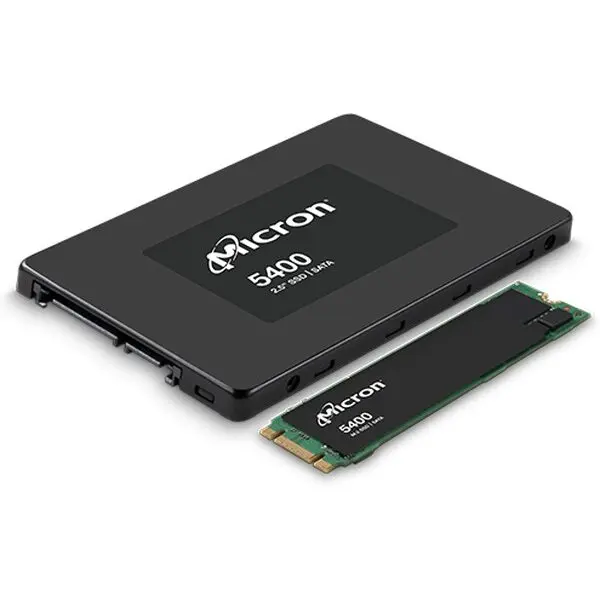
۲. SSDهای SATA برای لپتاپهای قدیمیتر
اگر لپتاپ شما از نوع قدیمیتر است و فقط از SSDهای SATA پشتیبانی میکند، میتوانید به مدلهای زیر توجه کنید:
- Crucial MX500: با ظرفیتهای مختلف و سرعت خواندن و نوشتن حدود ۵۶۰ مگابایت بر ثانیه، یکی از بهترین SSDهای SATA است.
- Samsung 870 EVO: با سرعت خواندن تا ۵۶۰ مگابایت بر ثانیه و نوشتن تا ۵۶۰ مگابایت بر ثانیه، مناسب برای استفادههای عمومی.
- Kingston A400: با قیمت مناسب و سرعت قابل قبول، برای بودجههای محدود مناسب است.
۳. SSDهای M.2 با اتصال SATA
اگر لپتاپ شما از SSDهای M.2 با اتصال SATA پشتیبانی میکند، میتوانید به مدلهای زیر توجه کنید:
- Crucial MX300: با سرعت خواندن تا ۵۵۰ مگابایت بر ثانیه و نوشتن تا ۵۰۰ مگابایت بر ثانیه، مناسب برای استفادههای عمومی.
- Samsung 860 EVO: با سرعت خواندن تا ۵۶۰ مگابایت بر ثانیه و نوشتن تا ۵۳۰ مگابایت بر ثانیه، یکی از بهترین SSDهای M.2 با اتصال SATA است.
نکات مهم قبل از خرید SSD
قبل از خرید SSD، به نکات زیر توجه کنید:
- مطمئن شوید که لپتاپ شما از نوع اتصال SSD انتخابی پشتیبانی میکند.
- به ظرفیت SSD توجه کنید و نیازهای آینده خود را در نظر بگیرید.
- بررسی کنید که SSD انتخابی دارای گارانتی مناسب است.
- قیمت و برند SSD را با سایر مدلها مقایسه کنید.
- اگر لپتاپ شما جدید است، به SSDهای NVMe توجه کنید، زیرا سرعت و عملکرد بهتری ارائه میدهند.
در نهایت، انتخاب بهترین SSD برای لپتاپ بستگی به نیازهای شما، بودجه و مشخصات فنی لپتاپ دارد. اگر به اطلاعات بیشتر در مورد فناوریهای جدید و محصولات مرتبط نیاز دارید، میتوانید به بخش فناوری و تجهیزات رویداد جو مراجعه کنید.
نحوه نصب SSD در لپتاپ
نصب SSD در لپتاپ ممکن است برای برخی کاربران چالشبرانگیز به نظر برسد، اما با دنبال کردن مراحل زیر میتوانید این کار را با موفقیت انجام دهید:
- لپتاپ را خاموش کرده و باتری را جدا کنید.
- پنل پشت یا پایین لپتاپ را باز کنید و به بخش SSD دسترسی پیدا کنید.
- SSD قدیمی (اگر وجود دارد) را خارج کرده و SSD جدید را در جای خود قرار دهید.
- کابلهای مربوطه را به SSD جدید متصل کنید و اطمینان حاصل کنید که اتصال صحیح است.
- پنل را بسته و باتری را دوباره متصل کنید.
- لپتاپ را روشن کرده و از عملکرد صحیح SSD جدید اطمینان حاصل کنید.
اگر تجربه نصب SSD را ندارید، توصیه میشود این کار را به یک متخصص بسپارید تا از آسیب به لپتاپ جلوگیری شود.
نتیجهگیری
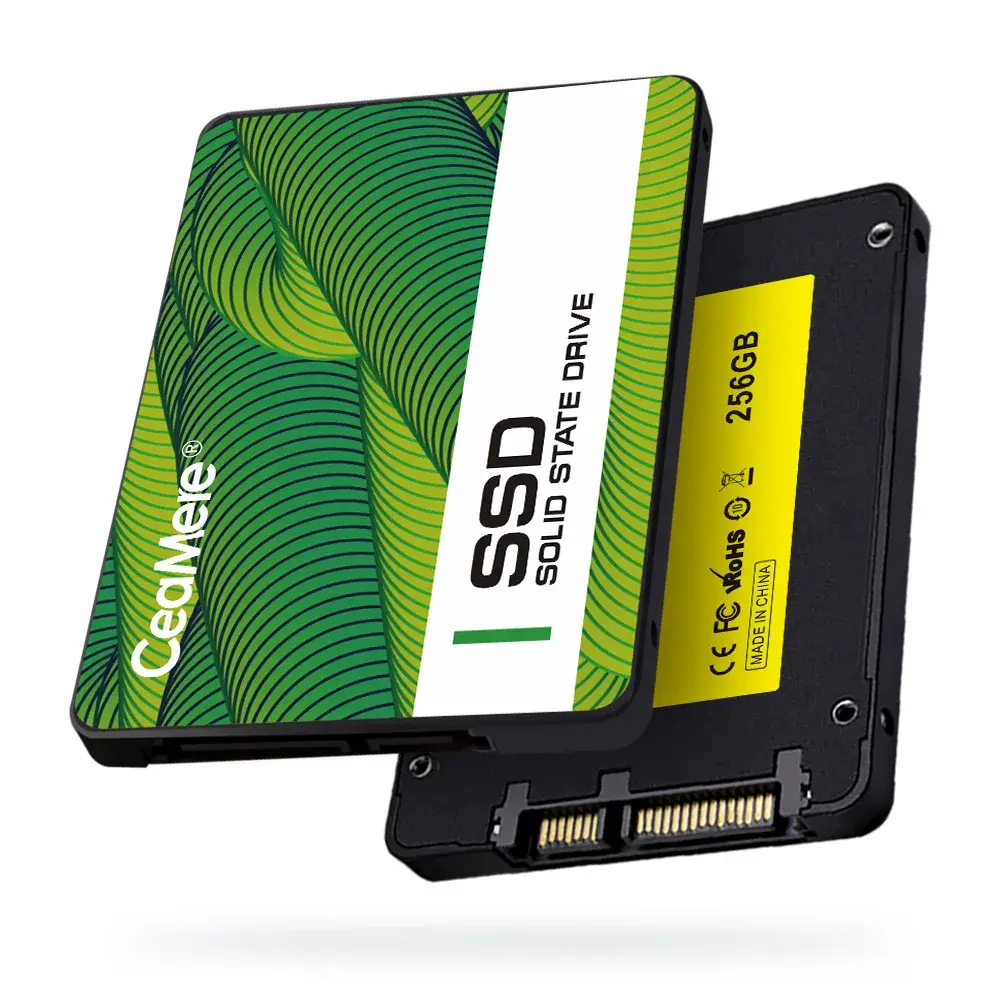
انتخاب بهترین SSD برای لپتاپ نیازمند توجه به عوامل مختلفی مانند نوع اتصال، ظرفیت، سرعت و سازگاری است. با توجه به نیازهای خود و مشخصات فنی لپتاپ، میتوانید از میان مدلهای مختلف SSD انتخاب کنید. SSDهای NVMe برای کاربران حرفهای و لپتاپهای جدیدتر مناسب هستند، در حالی که SSDهای SATA برای لپتاپهای قدیمیتر و بودجه محدود مناسبتر هستند.
با انتخاب SSD مناسب، میتوانید تجربه کاربری بهتری داشته باشید و عملکرد لپتاپ خود را بهطور قابل توجهی بهبود بخشید. اگر به اطلاعات بیشتر در مورد محصولات و فناوریهای جدید نیاز دارید، میتوانید به منابع معتبر و وبسایتهای تخصصی مراجعه کنید.